あっぱれ 光くん
 ソフトバンク光の5GHzと2.4GHzの違いをご存じでしょうか?
また5GHzが繋がらなかったり2.4GHz繋がらなかったりとトラブルになっていませんか?
今回は5GHzと2.4GHzの違いは勿論の事、強制的に5GHzに固定してしまう方法や繋がらなかった時や表示が出てこない時の対処方法などを解説していきます。
ソフトバンク光の5GHzと2GHzの違い

あっぱれ 光くん それではまず、5GHzと2GHzの違いについてみていきましょう。
2.4GHz帯は電子レンジやBluetoothなどと同じ周波数帯を使用しているため、電波の干渉を受けやすく、通信が不安定になりやすいという特性があります。
私の家はWi-Fiルーターが1階に合って寝る部屋が2階にあるので、寝る前にスマホ見る時は2.4GHz帯にしてます。
一方、5GHz帯はこの周波数帯を利用している機器が少ないため、干渉を受けにくく、より安定した通信が可能です。
そのため、スマートフォンやパソコンなどのデバイスでインターネットを利用する際には、5GHz帯を利用した方がより快適な体験が得られます。
しかし、5GHz帯は障害物に弱いという特性もあります。
つまり、Wi-Fiルーターから距離が離れていたり、部屋の壁や天井、床などに遮られている場合、電波が届きにくくなります。
このような状況では、障害物を避けて遠くまで電波を飛ばすことができる2.4GHz帯の方が通信が安定し、速度も速いという特性があります。
例えば、ルンバや監視カメラなどのデバイスは、通常、Wi-Fiルーターから離れた場所で使用されることが多いため、2.4GHz帯を利用した方が通信が安定します。
さらに、これらの周波数帯の違いは通信速度にも影響を与えます。
具体的には、2.4GHz帯(規格:IEEE 802.11g)の最大通信速度は54Mbpsであるのに対し、5GHz帯(規格:Wi-Fi5)の最大通信速度は6.9Gbps(6,900Mbps)となります。
これは、5GHz帯の方が通信速度がはるかに速いことを示しています。
以下の表は、これらの違いを一覧で比較したものです。
| 項目 | 2.4GHz | 5GHz |
|---|---|---|
| 通信速度 | 54Mbps | 6.9Gbps |
| 干渉 | 強い | 弱い |
| 通信の安定性 | 障害物に強い | 障害物に弱い |
| 適用デバイス | ルンバ、監視カメラなど | スマートフォン、パソコン、ゲーム機など |
以上の情報を参考に、自分の使用環境やデバイスに最適な周波数帯を選択することが重要です。
それぞれの周波数帯には一長一短がありますので、自分の環境に合ったものを選びましょう。
\優良代理店エヌズカンパニー/
パソコンやスマホ等のデバイスで5GHz、2.4GHZに切り替える方法

 あっぱれ 光くん
 パソコンやスマホ等のデバイスで5GHzと2.4GHzに切り替える方法解説していきます。
- パソコンまたはスマホのWi-Fiを有効にします。これは通常、デバイスの設定メニューから行うことができます。
- 2.4GHzまたは5GHzのWi-FiのIDを選択します。2.4GHzを選ぶ場合は、「〇〇〇〇〇〇〇〇〇〇〇〇-2G」を、5GHzを選ぶ場合は、「〇〇〇〇〇〇〇〇〇〇〇〇-5G」を選びます。
- 光BBユニットに同封されてきたシールに書かれているSSIDのところの暗号化キー(PSK-AES)を入力します。これにより、選択したWi-Fiネットワークに接続することができます。
- 入力後、接続が成功したかどうかを確認します。これは通常、デバイスのWi-Fi設定画面で確認することができます。
以上の手順で、デバイスで5GHzと2.4GHzのWi-Fiネットワークを切り替えることができます。
ただし、具体的な手順はデバイスの型番やOSにより異なる場合がありますので、詳細はデバイスの取扱説明書をご確認ください。
それでも解決しない場合は、デバイスのサポートセンターにお問い合わせください。
使いたいソフトバンク光5GHzが途切れる!

まず、5GHz帯が途切れる場合の一般的な対処法としては、2.4GHz帯に切り替える方法があります。
2.4GHz帯は電波が遠くまで届きやすいため、Wi-Fiルーターから離れた場所でもインターネットを利用できる可能性が高まります。
しかし、それでも5GHz帯を使いたい場合はどうすればいいのでしょうか。
その場合の対処法としては、以下のような方法が考えられます。
Wi-Fiルーターの位置を変える
5GHz帯は障害物に弱いため、ルーターとデバイスの間に障害物があると通信が途切れやすくなります。
私の場合は家の中央となる居間に設置して使っています。
デバイスのWi-Fi設定を確認する
デバイスが自動的に2.4GHz帯に切り替えてしまう設定になっている場合、それを5GHz帯に固定する設定に変更してみてください。※5GHZに固定する方法は、後ほど解説します
Wi-Fiルーターのファームウェアを更新する
ルーターのファームウェアが古いと、最新の通信規格に対応していない可能性があります。
最新のファームウェアに更新することで、通信の安定性が向上することがあります。
Wi-Fiルーター(光BBユニット)が古いバージョン
Wi-Fiルーター(光BBユニット)が古いバージョンの場合は、そもそも2.4GHzしか使えない事があります。
ソフトバンクに連絡する事で新しいバージョンの光BBユニットが使えるようになるので5GHzに対応することが出来ます。
以上のような対処法を試してみてください。
それぞれの方法が全ての環境やデバイスで効果的であるとは限らないため、自分の状況に合わせて最適な方法を選んでみてください。
ソフトバンク光の2.4GHzに繋がらない時の対処方法
2.4GHz帯はほとんどのスマホや家電に対応していますが、デバイスが多すぎると通信が遅くなったり、接続が難しくなることがあります。
あっぱれ 光くん それが原因で、スマートフォンやパソコンのWi-Fi設定画面に2.4GHzのSSIDが表示されない場合は、次の事をしてみてください。
- 機器を一度再起動します。これは通常、デバイスの電源ボタンを押して電源を切り、再度電源ボタンを押して電源を入れることで行うことができます。
- 光BBユニットのリセットボタンを押して再起動します。これにより、Wi-Fiの設定が初期化され、2.4GHz帯に再度接続できるようになる可能性があります。
- 電源コンセントを抜いて10秒以上待った後、再度コンセントに差し込んで再起動します。これにより、Wi-Fiルーター自体の問題が解決することがあります。
以上の手順を試してみて、それでも2.4GHzに接続できない場合は、ソフトバンク光のサポートセンターにお問い合わせください
Wi-Fi設定を5GHzや2GHzに強制的に固定
ソフトバンク光を使っていると初期設定ではバンドステアリング機能のおかげで、2.4GHzと5GHzの2つの周波数帯を自動で切り替えてくれます。
しかし、人によっては常に5GHzに固定したい方もいると思います。
- バンドステアリング機能をオフにする方法は
光BBユニット(ソフトバンクロゴ入りの白い機器)のセットアップメニューにアクセスします。
- アナタが今使っている光BBユニットを選択
例 あなたが「E-WMTA2.3(光BBユニット2.3)」を使っているのであれば「E-WMTA2.3(光BBユニット2.3)をご利用中の場合」をクリックして展開します。

- 「セットアップページ」へアクセスをクリック

- 「ユーザー名」と「パスワード」を入力し、「OK」をクリックします
ユーザー名:user
パスワード:user

セットアップページに飛びますので「無線LAN設定」をクリックします
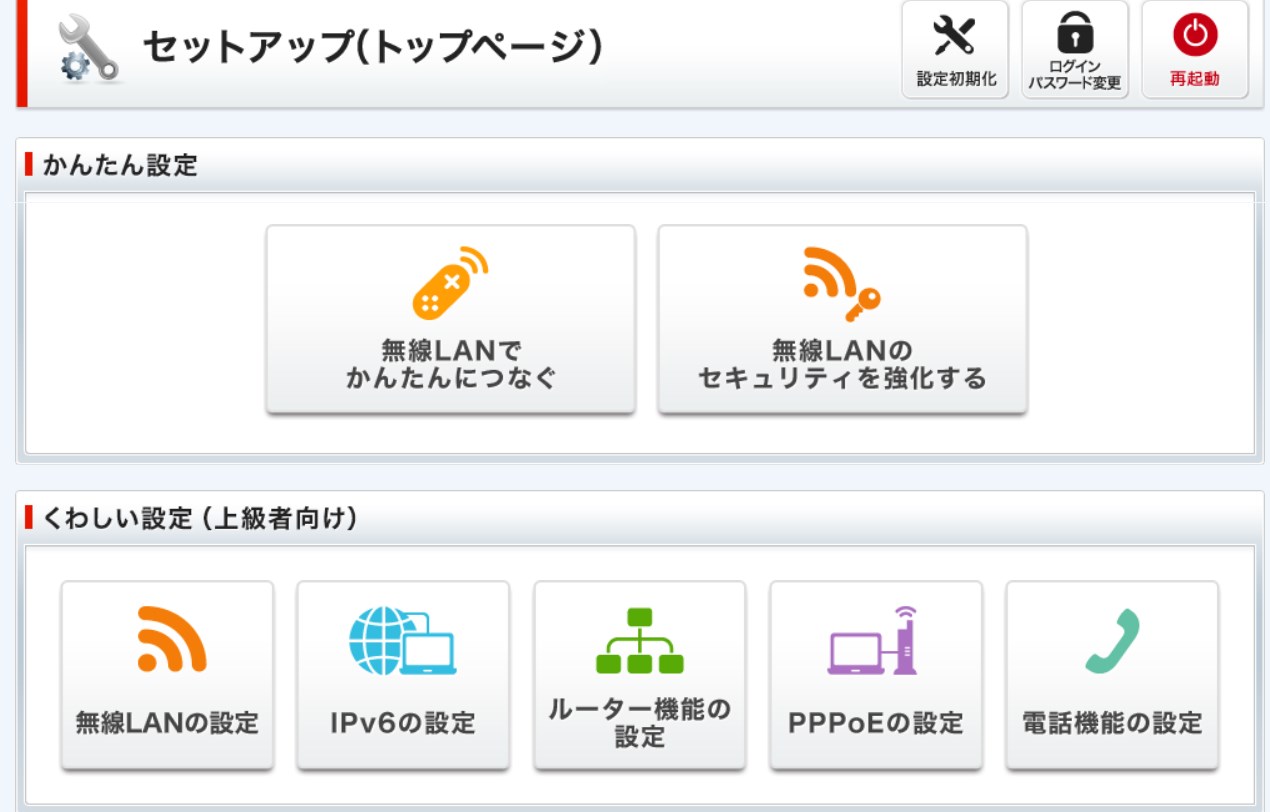
次に「通信規格設定」をクリックします。

最後に「周波数帯」を「5GHz」に切り替えて、設定を保存すれば5GHzに固定することが出来ます。

たまに、セットアップページをクリックしてもログインに失敗する時がありますが、何度かログインを繰り返すとセットアップページに飛びます。
逆に「2GHz」に固定したい場合は、「周波数帯」を「2GHz」に切り替えて、設定を保存すれば2GHzに固定されます。
ソフトバンク光5GHzが出てこない場合は?

あっぱれ 光くん ソフトバンク光の5GHzが出てこない場合の対処方法を解説していきます。
まず、電源の入れ直しを試してみてください。
光BBユニット→ホームゲートウェイ(無い場合は無視)→ONU又はVDCLの順番に、電源コンセントからプラグを抜きます。
すべての電源を切った後、1分待ちます。
さっきとは逆の順番でONU又はVDCL→ ホームゲートウェイ(ない場合は無視) → 光BBユニットの順番で電源コンセントにプラグを接続します。
前の機器のランプが完全に点灯してから、次の機器のプラグを接続します。光BBユニットの電源を入れた直後は警告ランプが赤く点灯しますが、1分から2分ほどで消えます。
上記の方法でも5GHzの表示が出てこないようであれば、SSIDステルス設定を確認していきます。
「SSIDステルス機能」が有効な場合、ネットワーク設定画面にSSIDが表示されません。
※ステルス設定とは、セキュリティ強化のためにWi-Fi(無線LANルーター)のSSID(ネットワーク名)を隠す機能。
SSIDのステルス設定は光BBユニットのセットアップメニューにて設定ができ、初期設定時は無効に設定されています。
以上の手順を試してみて、それでも5GHzが出てこない場合は、ソフトバンク光のチャットサポートにお問い合わせください。
受付時間
オペレーター対応:10:00 ~ 19:00(年中無休)
まとめ
今回はソフトバンク光の2.4GHzと5GHzに関連したお話をしていきました。
まずは2.4GHzと5GHzのそれぞれの特徴を知る事。
 あっぱれ 光くん
 数字の大きい「5GHzが良いじゃん!」って思っていた私の過去もありますが、そんなことはありません(笑)
未だにルンバや監視カメラは2.4GHzになっています。
それぞれの特徴を活かして、ソフトバンク光を活用していきましょう。
\優良代理店エヌズカンパニー/